






Будьте всегда в курсе!
Узнавайте о скидках и акциях первым

Считаем среднюю зарплату сотрудников в 1С.
Иногда перед бухгалтером-расчетчиком возникает задача определить среднюю зарплату по сотрудникам подразделения за определенный период, например, за месяц. Можно ли, используя инструменты 1С: ЗУП, сделать это, не прибегая к ручным подсчетам? Давайте попробуем настроить соответствующий отчет.
За основу возьмем отчет Анализ зарплаты по сотрудникам (в целом за период) (меню Зарплата -> Отчеты по зарплате).
В форме отчета нажимаем на кнопку Настройки:

Анализ зарплаты по сотрудникам (в целом за период)
Далее необходимо перейти в режим технического специалиста. Для этого выбираем соответствующую опцию, нажав на кнопку Ещё:

Настройки отчета для технического специалиста
В первую очередь удаляем все группировки из области Структура отчета:

Удаление группировок из области Структура отчета
Далее добавляем собственные группировки: по Организациям и Подразделениям. Это можно сделать, нажав на кнопку Добавить -> Новая группировка:

Добавление группировок по Организациям и Подразделениям
После добавления Структура отчета должна выглядеть следующим образом:

Структура отчета
Далее необходимо создать пользовательское поле Средний заработок. Для этого в форме настроек открываем вкладку Пользовательские поля, нажимаем кнопку Добавить и выбираем Новое поле выражение:

Создание пользовательского поля Средний заработок
Вводим заголовок пользовательского поля Средний заработок, а также выражения детальных и итоговых записей: Сумма(Сумма) / Количество(Различные Сотрудник)

Средний заработок
Далее добавляем необходимые поля на вкладку Поля. Добавим поле Сумма, чтобы видеть общую сумму зарплаты по подразделению и созданное нами пользовательское поле Средний заработок:

Добавление полей Сумма и Средний заработок
Теперь зададим наименование отчета. Переходим на вкладку Дополнительные настройки. Находим параметр Заголовок, указываем «Средняя зарплата по подразделению»:

Название отчета "Средняя зарплата по подразделению"
Далее необходимо ввести формат поля Средний заработок. Для этого переходим на вкладку Условное оформление. Нажимаем кнопку Добавить. Выбираем оформление Формат, указываем, что число должно иметь длину 10 и точность 2. В качестве оформляемого поля выбираем Средний заработок:

Формат поля Средний заработок
И последняя настройка – нужно установить фильтры. На одноименной вкладке устанавливаем отбор Группа равно Начислено:
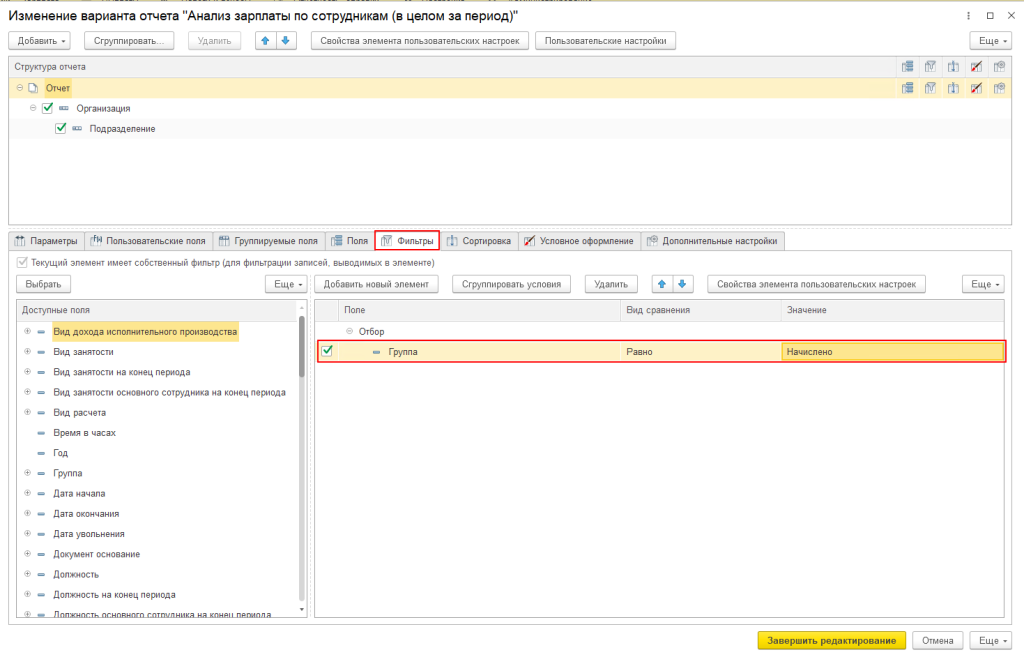
Установка фильтров
Завершаем редактирование и формируем отчет. В результате можно увидеть общую сумму заработка по подразделениям, а также сумму среднего заработка (общий заработок подразделения, деленный на количество сотрудников):

Отчет "Средняя зарплата по подразделению"
Далее сохраняем настроенный вариант отчета: кнопка Ещё -> Варианты отчета -> Сохранить как. Указываем наименование варианта и пользователей, которым он будет доступен:

Сохранение созданного отчета
Нужна помощь с 1С?
Подберём программы и оборудование, настроим 1С и кассы под ваш бизнес. Консультация бесплатно: 8-800-707-01-02.
Мне нужна консультация
Специалист-консультант по зарплатным решениям и 1С:Бухгалтерии
Чем мы можем быть вам полезны?

Продаем ПО: на базе 1С и не только.

Автоматизация бизнеса: продаем и устанавливаем оборудование для торговли.

Обслуживаем онлайн-кассы: продаем и ремонтируем Эвотор и АТОЛ.