


Будьте всегда в курсе!
Узнавайте о скидках и акциях первым

Сравнение файлов в программе 1С: Предприятие является важной функцией для разработчиков и администраторов информационных систем. Этот процесс позволяет быстро выявить различия между двумя версиями файла, что облегчает отслеживание изменений и идентификацию возможных проблем.
Для сравнения двух файлов откроем Сервис –> Файл –> Сравнить файлы.
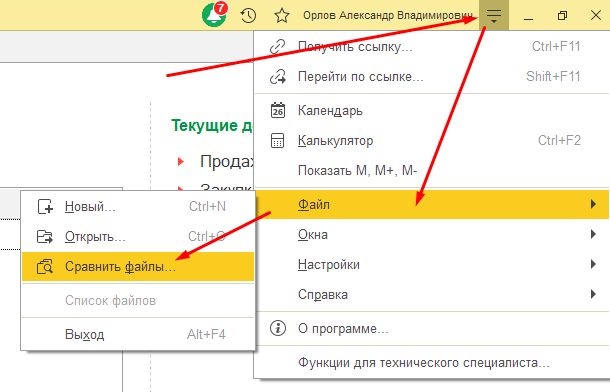
Рис.1. Команда «Сравнить файлы…»
В открывшейся форме заполняем поля «Сравнить» и «С». В этих полях указывается путь к сравниваемым файлам, нажав кнопку выбора. Помимо этого, путь можно указать вручную, для этого нужно скопировать путь к файлу из проводника и вставить его в нужное поле. После чего выбираем вид сравнения в поле «Как». В зависимости от того, какой вид сравнения выбран, система будет применять тот или иной алгоритм анализа файлов.
Если открыть сравнение текстовых файлов, то можно увидеть дополнительные настройки (рисунок 2). После запуска и завершения процедуры сравнения будет открыта специальная форма для просмотра различий в файлах. Форма состоит из двух колонок, в которых построчно можно просмотреть различия в сравниваемых текстах. При этом удаленные, измененные и новые строки подсвечиваются своими цветами. В верхней части окна присутствует специальная командная панель со служебными кнопками для быстрой навигации по изменениям, а также выполнения поиска и установки закладок в тексте.

Рис. 2. Сравнение текстовых файлов
Программа может анализировать и табличные документы. Их сравнивание происходит по ячейкам. В случае отличий значений в ячейках, они выделяются цветом. Расшифровку цветов можно посмотреть в легенде, располагающейся внизу окон сравнения. Аналогично сравнению текстов, окно делится на две части, в каждую из которых помещается сравниваемый документ. Вверху также присутствует панель навигации и поиска изменений (рисунок 3).
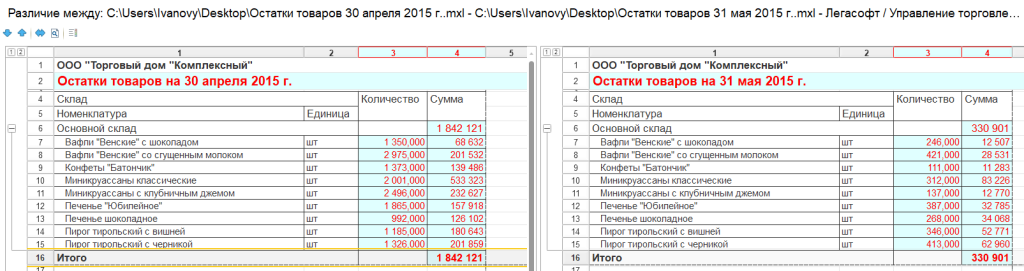
Рис. 3. Сравнение табличных документов
Сравнение доступно только для табличных документов в формате 1С. Они имеют расширение mxl. В этот формат можно сохранить любой отчет или печатную форму. Для сравнения внешних файлов Excel можно предварительно открыть их в программе 1С и сохранить их копии в формате mxl.
С помощью кнопки “Настройка параметров” можно открыть служебное окно для настройки параметров просмотра различий. Здесь настраиваются цвета текста и фона измененных, добавленных и многих других элементов. Данные настройки можно сохранять в отдельные схемы. Таким образом можно настроить несколько различных вариантов оформления.
Под двоичными файлами в данном случае понимаются все файлы, отличные от текстовых и табличных. Это могут быть картинки или документы в формате MS WORD. Для таких файлов система может определить только факт наличия или отсутствия различий. Об этом она выдаст сообщение по результатам проверки (рисунок 4).
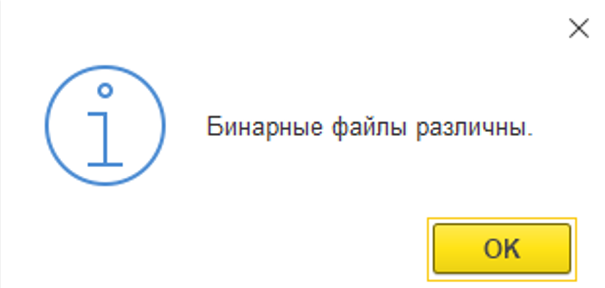
Рис. 4. Сравнение бинарных файлов
Таким образом, сравнение файлов в программе 1С: Предприятие является важным инструментом для обеспечения качества разработки, поддержания информационных систем и повышения производительности работы с данными. Пользователи могут воспользоваться этой функцией для эффективного управления изменениями, улучшения работы над проектами и обеспечения надежности своих систем.
Нужна помощь с 1С?
Подберём программы и оборудование, настроим 1С и кассы под ваш бизнес. Консультация бесплатно: 8-800-707-01-02.
Мне нужна консультация
Чем мы можем быть вам полезны?
Продаем ПО: на базе 1С и не только.
Автоматизация бизнеса: продаем и устанавливаем оборудование для торговли.
Обслуживаем онлайн-кассы: продаем и ремонтируем Эвотор и АТОЛ.