


Будьте всегда в курсе!
Узнавайте о скидках и акциях первым

Типовые конфигурации 1С:Предприятие предоставляют возможность работы с макетами печатных форм пользователю, позволяя проводить некоторые несложные операции над ними.
В наш отдел разработки частенько поступают задачи, которые не требуют использования конфигуратора. Одной из таких задач является правка макетов печатных форм. Типовые конфигурации позволяют пользователям вносить изменения в макеты печатных форм самостоятельно. Данный функционал полезен при добавлении некоторых несложных косметических (не требующих реализации запроса к данным из базы) правок.
Для начала работы необходимо зайти в подраздел «НСИ и Администрирование», пункт «Макеты печатных форм», и тогда откроется список макетов печатных форм (там будут и макеты из внешних печатных форм), рисунок 1. Также список позволяет пользователю между стандартной версией макета и пользовательской, так что можно не бояться испортить макет, рисунок 2. По нажатию на любой макет вам предложат открыть для просмотра или для изменения. Выбираем второе.

Рис. 1. Список печатных форм

Рис. 2. Инструменты списка макетов
Открылась форма редактирования макета, рисунок 3. Перед началом правок, хочется упомянуть о нескольких важных моментах:
1. Нельзя изменять заголовки областей, рисунок 4. Программный код формирующий макет почти в 100% случаев обращается к областям макета по именам.
2. Нельзя изменять имена параметров в ячейках макета. Среди прочего текста имена параметров имеют отличительные черты, рисунок 5.

Рис. 3. Редактор макета печатной формы
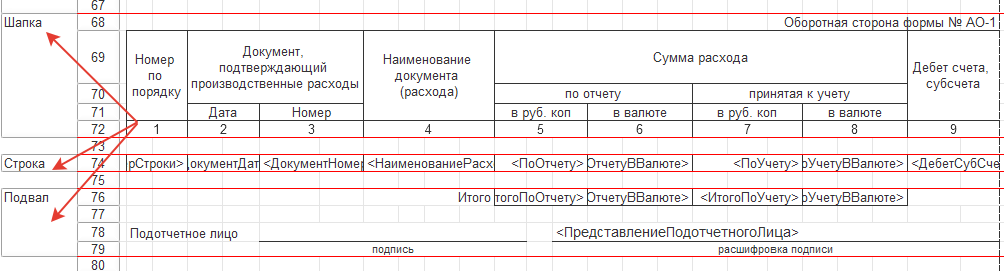
Рис. 4. Имена областей макета. Не трогать.

Рис. 5. Как различить параметр от текста
Сам редактор макетов является урезанной версией табличного редактора в котором остались только функции редактирования текста, ячеек и вставки объектов (картинки, геометрические фигуры и пр.). На форме часть настроек расположена в командной панели, рисунок 6, но основная части спрятана под кнопкой «Еще», рисунок 7.

Рис. 6. Основные настройки редактора макетов. Командная панель редактора.
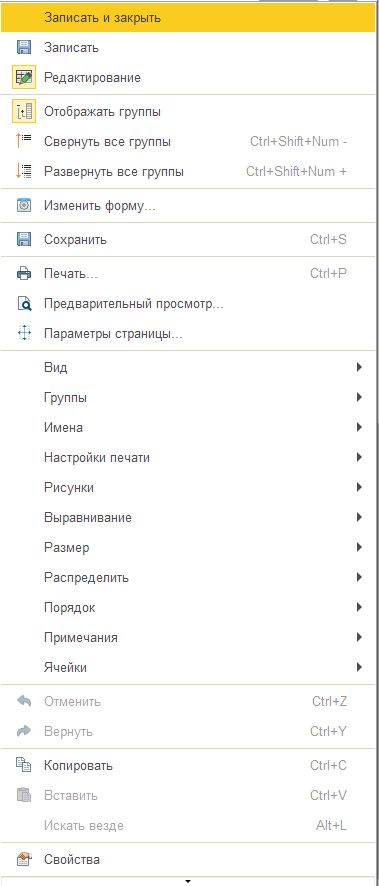
Рис. 7. Основные настройки редактора макетов. Кнопка «Еще»
Попробуем отредактировать какой – либо макет. Для примера возьмем «Расходный ордер на товары» и добавим в шапку печатной формы название и логотип компании. Также как и в Excel, можно выделить несколько ячеек и объединить их, для того чтобы была возможность увеличить вводимый текст, рисунок 8.

Рис. 8. Ввод названия организации
Вставим логотип организации. Для этого перейдем во вкладку «Еще» - «Рисунки» - «Картинка». Выберем файл. После добавления картинки редактор автоматически обводит рисунок сплошной линией. Чтобы избавится от этого нужно кликнуть правой кнопкой мыши на картинке, выбрать «Свойство» и изменить стиль линии с «Сплошной», на «Нет», рисунок 9.

Рис.9. Вставка логотипа организации
Посмотрим на результат в предпросмотре печатной формы, рисунок 10.

Рис. 10. Результат
Итого мы видим, что типовые конфигурации 1С:Предприятие предоставляют возможность работы с макетами печатных форм и пользователю, позволяя проводить некоторые несложные операции над ними. Однако если понадобится более сложная доработка печатных форм или создание новой «с нуля», то вы всегда можете обратиться в нашу фирму франчайзи, за доработкой.
Нужна помощь с 1С?
Подберём программы и оборудование, настроим 1С и кассы под ваш бизнес. Консультация бесплатно: 8-800-707-01-02.
Мне нужна консультация
Чем мы можем быть вам полезны?

Продаем ПО: на базе 1С и не только.

Автоматизация бизнеса: продаем и устанавливаем оборудование для торговли.

Обслуживаем онлайн-кассы: продаем и ремонтируем Эвотор и АТОЛ.