

С 1 сентября 2026 года электронный обмен транспортными накладными станет обязательным для всех компаний, которые участвуют в поставках и перевозках грузов.
Настройка программы 1С и работа с электронными перевозочными документами (1С-ЭПД)
С 2026 года участники грузоперевозок обязаны использовать электронные перевозочные документы согласно закону «О транспортно-экспедиционной деятельности».
13.03.2026
// Разное
С 1 сентября 2022 года в Российской Федерации разрешено оформлять перевозочные документы в электронном виде без дублирования на бумаге. Все документы ЭПД отправляются на обработку и хранение в ГИС ЭПД (Государственная информационная система электронных перевозочных документов) через аккредитованного Оператора ИС ЭПД.
Перечень перевозочных документов, переведенных в электронный вид:
- транспортная накладная;
- сопроводительная ведомость;
- заказ-наряд;
- путевой лист;
- договор фрахтования;
- заказ (заявка);
- договор перевозки груза;
- дорожная ведомость;
- квитанция о приеме груза для перевозки;
- договор морской перевозки груза;
- коносамент.
|
Расскажем, как внедрить транспортный ЭДО в вашей компании, какие выгоды и нюансы возможны при подключении к 1С:ЭПД |
Обсудить вашу ситуацию и подготовку к ЭПД
|
Настройка ЭПД в 1С
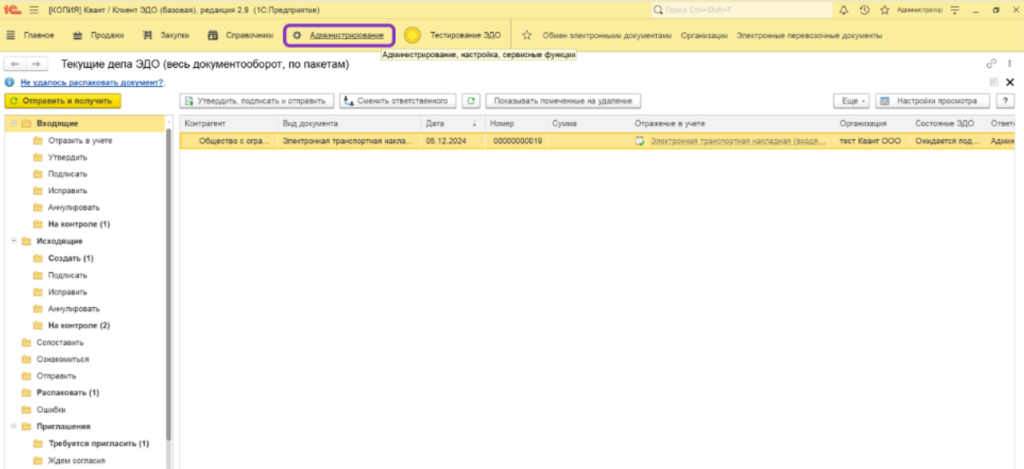
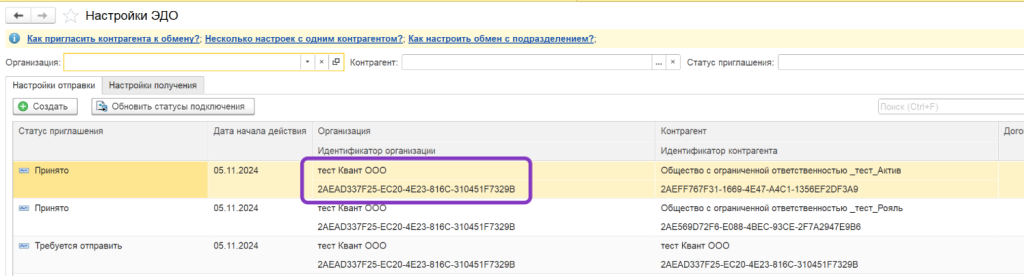
Для настройки сервиса необходимо перейти в Администрирование- обмен электронными документами – обмен с контрагентами – настройки ЭДО. В списке необходимо выбрать контрагента, с которым хотим настроить обмен или направить приглашение к ЭДО и ЭПД.
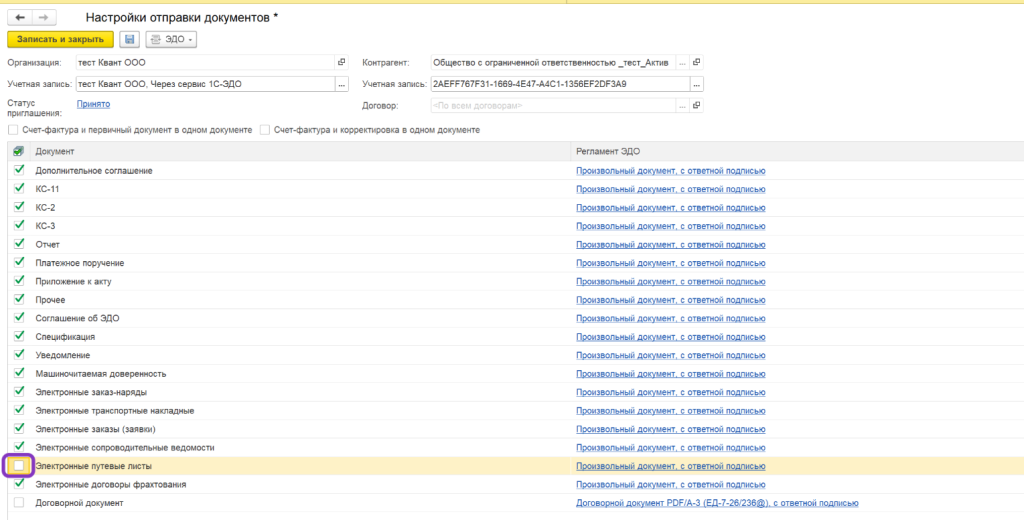
Настройка завершена.
Этапы обмена путевого листа
Электронный путевый лист состоит из шести файлов обмена (титулов).
Давайте рассмотрим каждый из них:
Т1 Оформление - файл обмена, который формируется собственником транспортного средства (ТС). Диспетчер или другой сотрудник, назначенный собственником вносит данные об особенностях и обстоятельствах рейса. Также в разделе указываются данные о ТС, водителе, медработнике, сотруднике, ответственном за контроль технического состояния и показаниях одометра ТС. Рассмотрим подробнее.
Главное – электронные перевозочные документы – создать – электронный путевой лист.
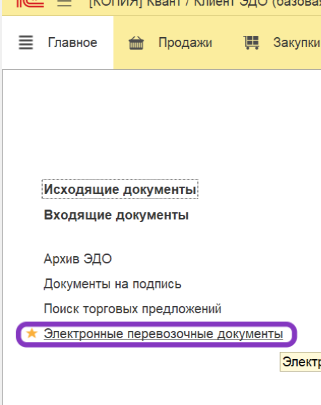
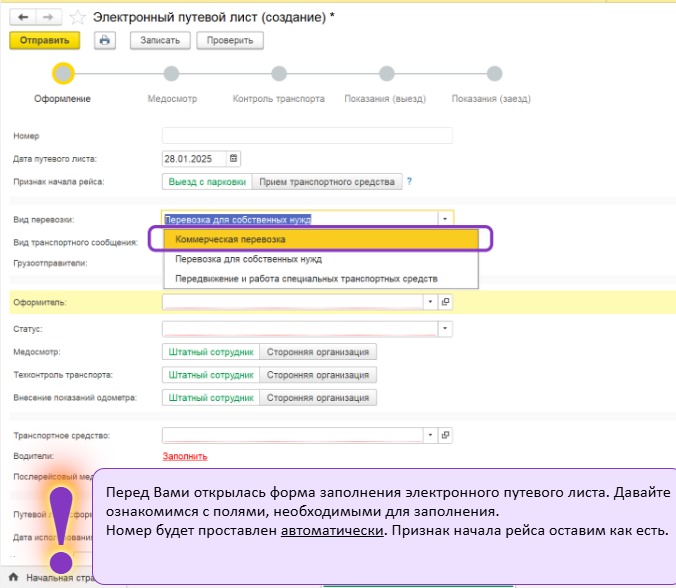
Перед Вами открылась форма заполнения электронного путевого листа. Давайте ознакомимся с полями, необходимыми для заполнения.
- Номер будет проставлен автоматически. Признак начала рейса оставим как есть.
- Вид перевозки коммерческая, для собственных нужд, передвижение и работа специальных тс.
- Вид транспорта городские, пригородные, междугородние
- Выберите оформителя (организация, формирующая путевой лист)
- Статус: статус владения транспортным средством (собственник, арендодатель)
- Медицинский осмотр может проводиться как силами штатного медработника, так и сторонней медицинской организации. (Выберите организацию, проводящую медицинский осмотр)
- Выберите транспортное средство
- Заполняем водителя: нажмите кнопку «Заполнить» (если нет в справочнике, создать)
- После рейсовый медосмотр опционален и, может быть, как обязательным и в этом случае система будет ожидать формирования Т6, так и не обязателен.
- Электронный путевой лист может быть выпущен как на 1 день, так и на период.
- Подписать электронный документ
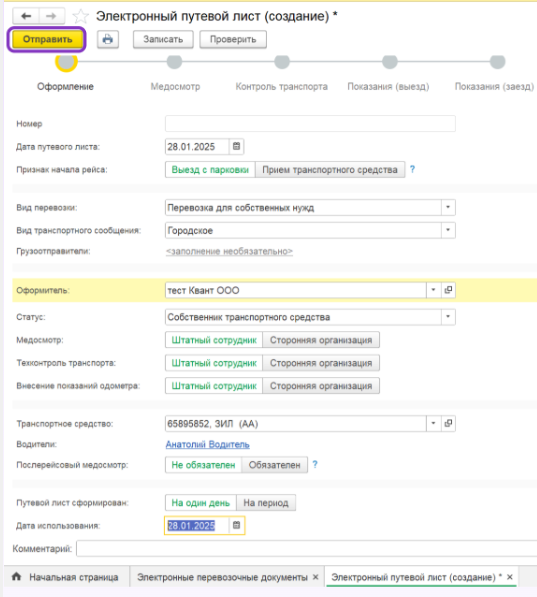
Т1 Оформление успешно подписан, можно перейти к формированию Т2.
- Предрейсовый медосмотр или вернуться в предыдущее меню ЭПЛ.
- Т2 Предрейсовый медосмотр - файл обмена, который формируется медицинским работником. В титуле фиксируются сведения о предрейсовом медицинском осмотре с указанием даты и времени проведения, результате предрейсового медицинского осмотра, сведений о водителе (водителях), медицинском работнике и медицинской организации. Медработник может состоять в штате или быть «приходящим», также возможно использование телемедицины.
- Выберите медработника (если его нет, создать)
- Нажмите на поле «Вид медосмотра»
- Медосмотр может быть двух видов: предсменный и предрейсовый.
- Подписать электронной подписью
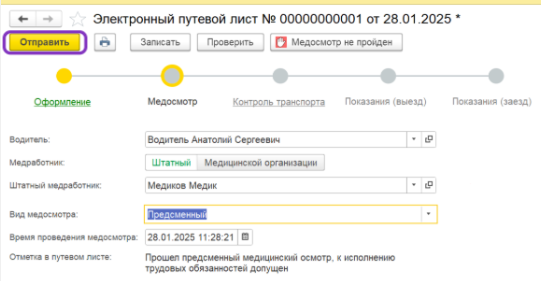
Т2 Предрейсовый медосмотр успешно подписан, можно перейти к формированию контроля транспорта или вернуться в меню ЭПЛ.
- Т3 Техконтроль - файл обмена, который формируется, как правило, механиком или другим штатным сотрудником, отвечающим за техническое состояние автопарка. В титуле указываются особенности и обстоятельства рейса, информация о предрейсовом техосмотре машины. При прохождении техосмотров в стороннем автосервисе данные заполняет механик перевозчика.
- Выберите ответственного (если нет, создать)
- Выберите Отметку в путевом листе «Разрешен выпуск» или «Не разрешен».
- В данном примере выберем разрешен. Подписать электронной подписью.
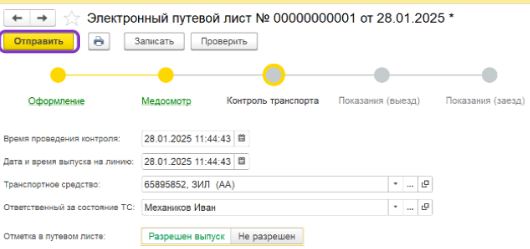
Т3 Контроль транспорта подписан, можно перейти к формированию показаний одометра (выезд) или вернуться в меню ЭПЛ.
- Т4 Одометр на выезде - файл обмена, который формируется, как правило, уполномоченным лицом, ответственным за выпуск ТС на линию. В титуле фиксируется время выхода авто на маршрут и показания одометра при выезде.
- Заполните показания одометра
- Заполните ответственного
- Нажмите кнопку «Отправить»
- Подписать электронной подписью
- Т4 Одометр на выезд успешно подписан
Можно перейти к формированию показаний (заезд) или вернуться в меню ЭПЛ.
На этом этапе будет получен QR-код.
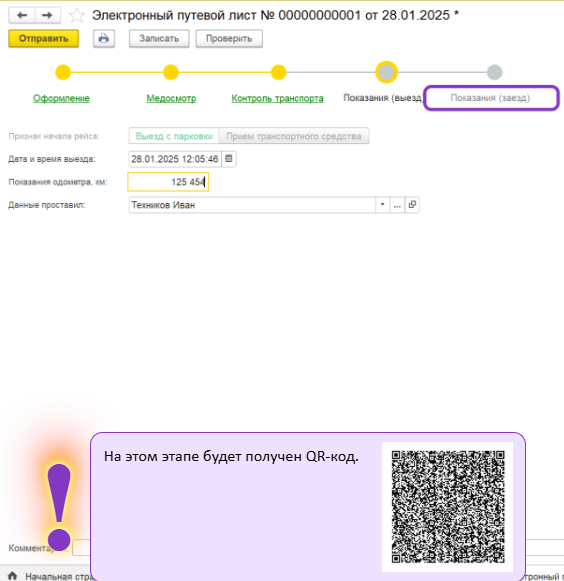
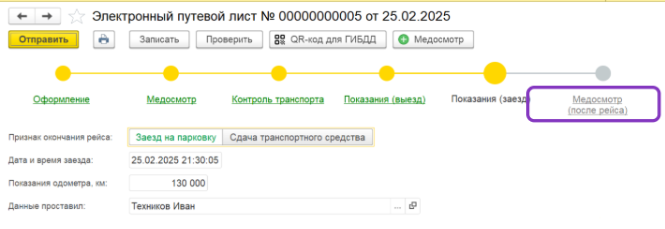
Т5 Одометр на заезде – файл обмена, который формируется, как правило, уполномоченным лицом, ответственным за выпуск ТС на линию. В титуле фиксируется время заезда авто на парковку и показания одометра при въезде.
- Заполните показания одометра
- Заполните ответственного
- Нажмите кнопку «Отправить»
- Подписать электронной подписью
Т5 Одометр на заезде успешно подписан, можно перейти к формированию медосмотра после рейса или вернуться в меню ЭПЛ.
Т6 - Послерейсовый медосмотр - файл обмена, который формируется медицинским работником. В титуле фиксируются сведения о послерейсовом медицинском осмотре с указанием даты и времени проведения, результате послерейсового медицинского осмотра, сведений о водителе (водителях), медицинском работнике и медицинской организации.
- Выберите медработника
- Нажмите на поле «Вид медосмотра»
- Вид осмотра может быть двух видов: послесменный и послерейсовый.
- Нажмите кнопку «Отправить»
- Подписать электронной подписью
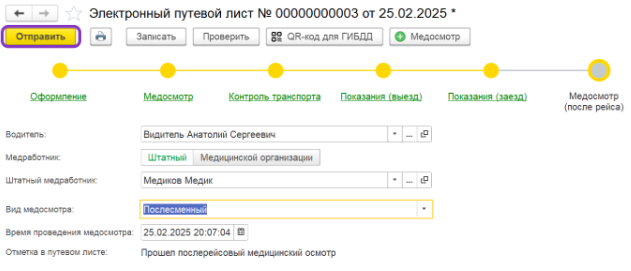
Т6 Медосмотр после рейса успешно подписан. Это последний этап в формировании электронного путевого листа.
Этапы обмена электронно-транспортными накладными
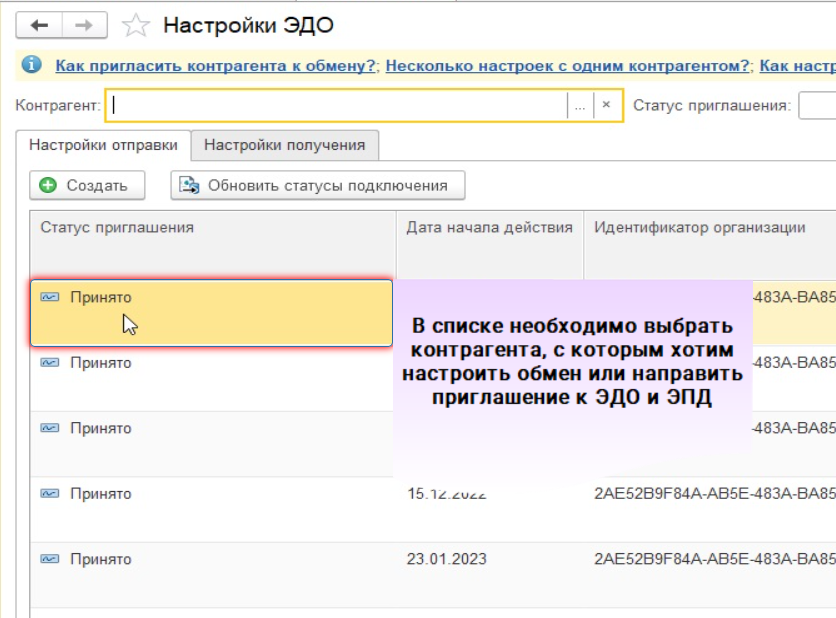
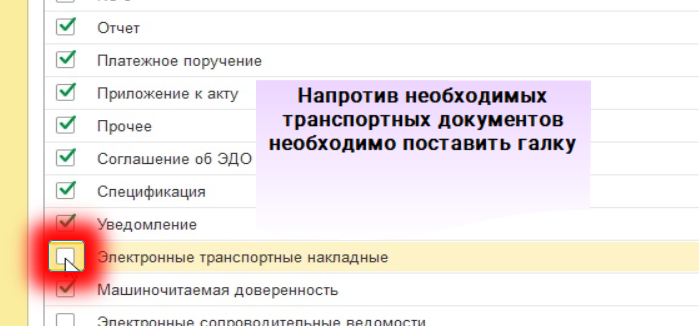
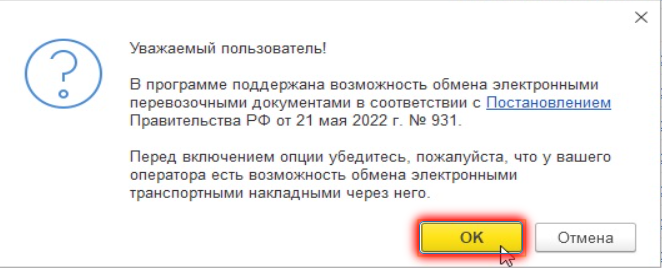
1. Настройка для обмена документов
Администрирование – обмен электронными документами – обмен с контрагентами – настройки ЭДО (в списке необходимо выбрать контрагента, с которым хотим настроить обмен или направить приглашение к ЭДО и ЭПД).
2. Создание и отправка электронно-транспортной накладной отправителем
Способ 1.
Продажи – электронные перевозочные документы – создать – электронная транспортная накладная (при создании таким способом все поля потребуется заполнять вручную. При использовании второго способа часть полей заполниться автоматически).
Необходимо заполнить номер заказа, дату заказа, далее выбрать грузоотправителя и грузополучателя.
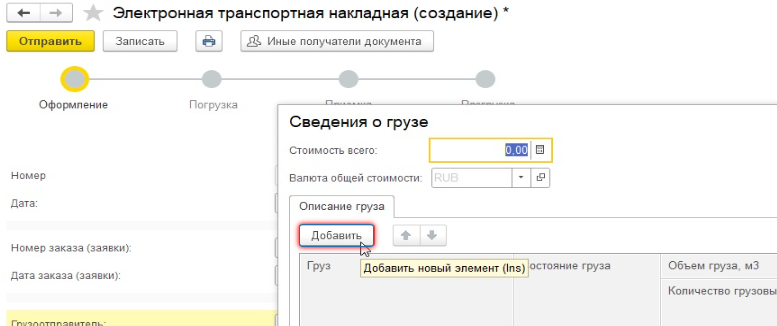
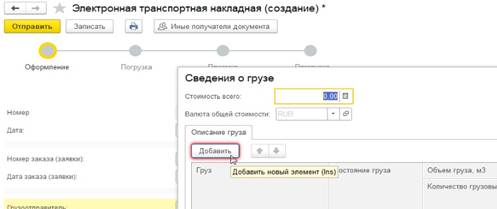
Далее заполняем сведения о грузе:
Добавить – выбрать грузы из списка (если нет по кнопке создать).
При создании груза выбирается вид тары из классификатора.
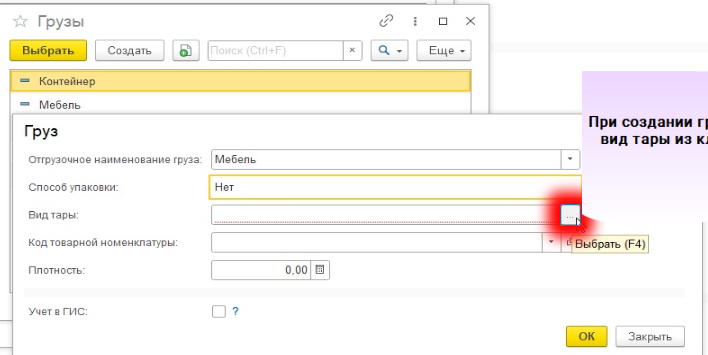
Если ранее тара из классификатора не была добавлена, то добавить ее можно через кнопку подбор из классификатора.
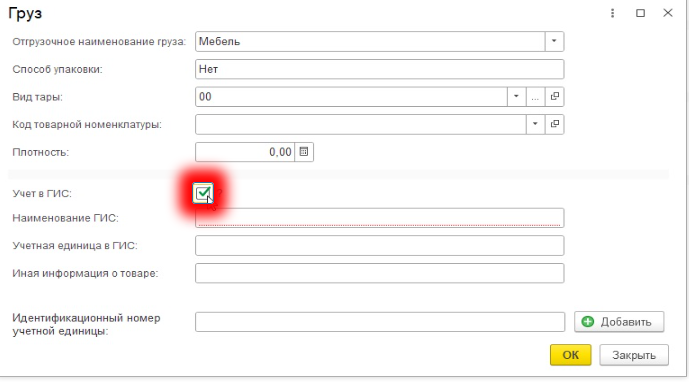
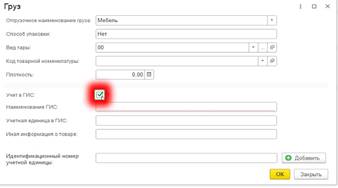
Если груз подлежит учету в Государственной информационной системе, то необходимо проставить галку «Учет в ГИС», далее заполнить необходимые поля.

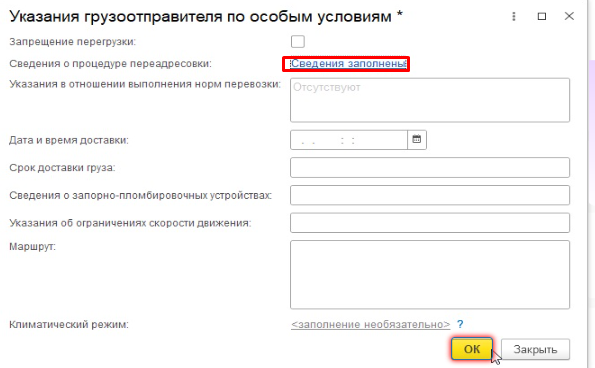
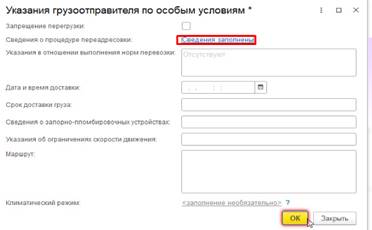
Далее заполняем указания грузоотправителя по особым условиям. Обязательным к заполнению полем является сведения о процедуре переадресовки. Данные сведения автоматически заполняются программой, но в случае необходимости можно вручную внести изменения. Остальные данные не обязательны к заполнению, но при необходимости их можно заполнить.
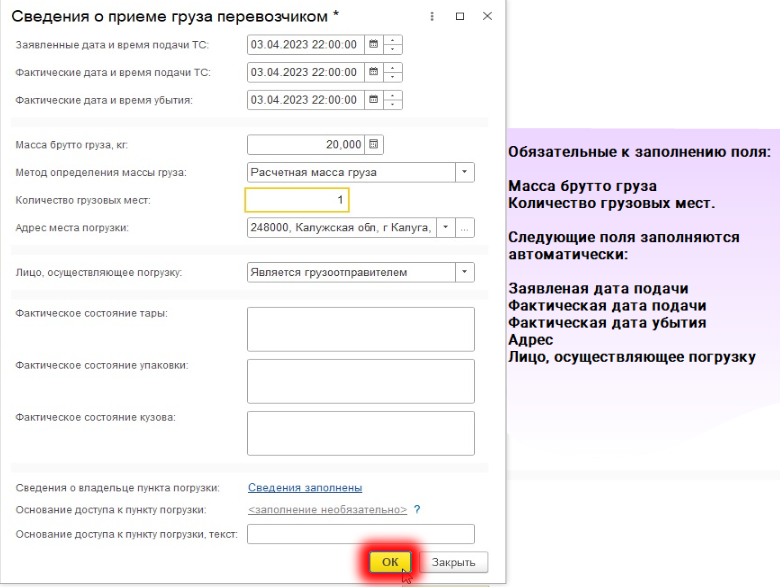
Далее заполняем сведения о перевозчике, водителе, транспортном средстве, сведения о приеме груза перевозчиком.
Сведения о сопроводительных документах не обязательны к заполнению, но если вы используете контейнерную перевозку, то необходимо заполнить реквизиты сопроводительной ведомости.
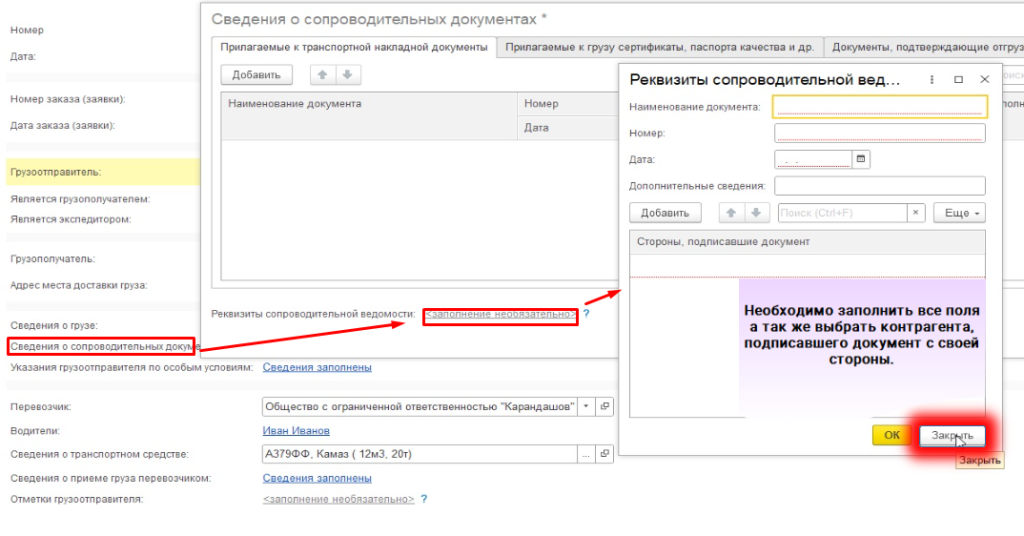
Отметки грузоотправителя не обязательны к заполнению, но если требуется, их можно заполнить.
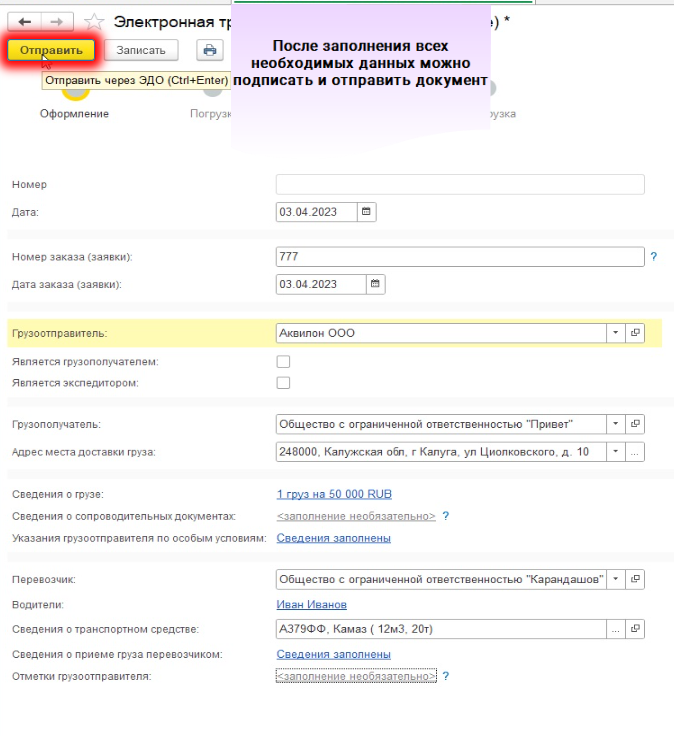
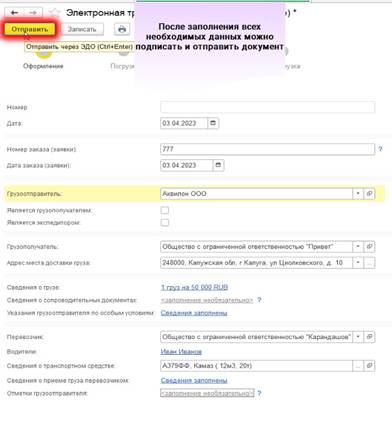
После подписания и отправки ЭТрН доставляется до перевозчика. Получатель получит ее после того, как перевозчик подпишет свою часть ЭТрН о подтверждении приемки груза
Способ 2
Продажи – реализация – создать – товары (накладная, УПД).
Заполняем и проводим созданную реализацию.
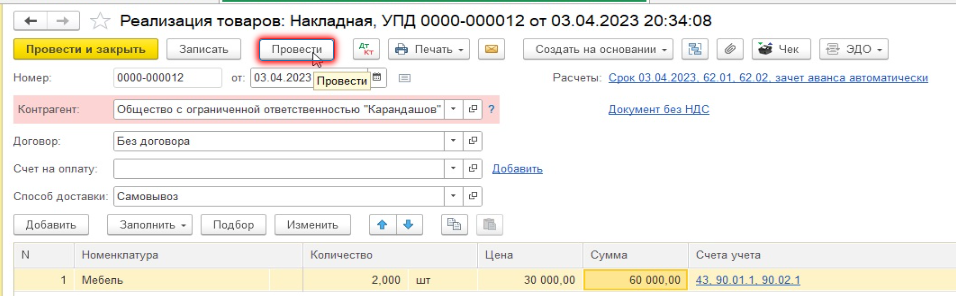
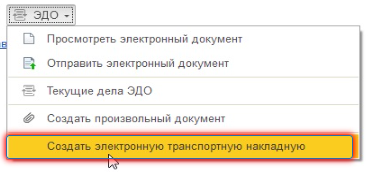
После проведения реализации появится возможность создать ЭТрН.
Необходимо заполнить номер заказа, дату заказа, выбрать грузоотправителя и грузополучателя, сведения о грузе.
Далее заполняем сведения о грузе:
Добавить – выбрать грузы из списка (если нет по кнопке создать).
При создании груза выбирается вид тары из классификатора.
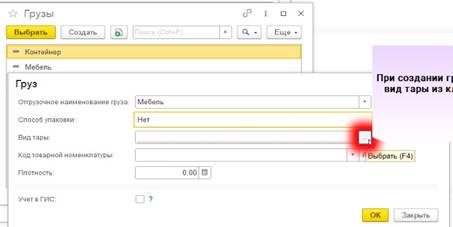
Если ранее тара из классификатора не была добавлена, то добавить ее можно через кнопку подбор из классификатора.
Если груз подлежит учету в Государственной информационной системе, то необходимо проставить галку «Учет в ГИС», далее заполнить необходимые поля.

Далее заполняем указания грузоотправителя по особым условиям. Обязательным к заполнению полем является сведения о процедуре переадресовки. Данные сведения автоматически заполняются программой, но в случае необходимости можно вручную внести изменения. Остальные данные не обязательны к заполнению, но при необходимости их можно заполнить.
Далее заполняем сведения о перевозчике, водителе, транспортном средстве, сведения о приеме груза перевозчиком.
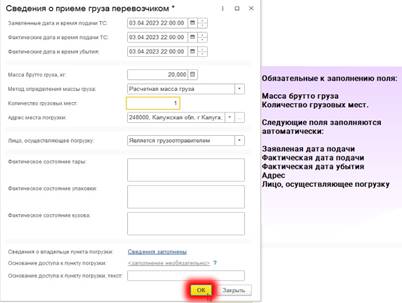
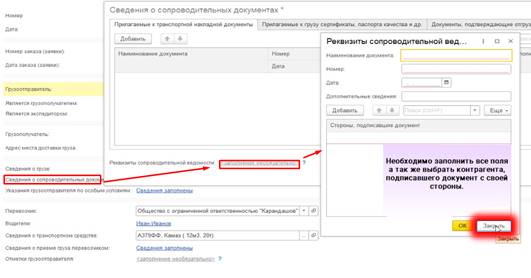
Сведения о сопроводительных документах не обязательны к заполнению, но если вы используете контейнерную перевозку, то необходимо заполнить реквизиты сопроводительной ведомости.
Отметки грузоотправителя не обязательны к заполнению, но если требуется, их можно заполнить.
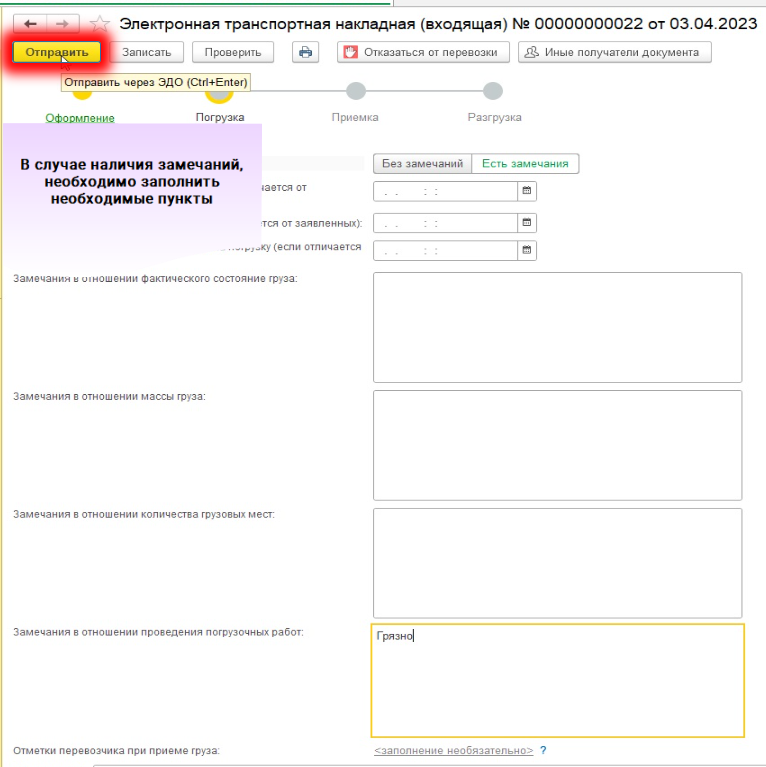
3. Получение перевозчиком входящих документов электронно-транспортной накладной от отправителя
Заходим в текущие дела ЭДО, для получения документов нажимаем кнопку отправить и получить.

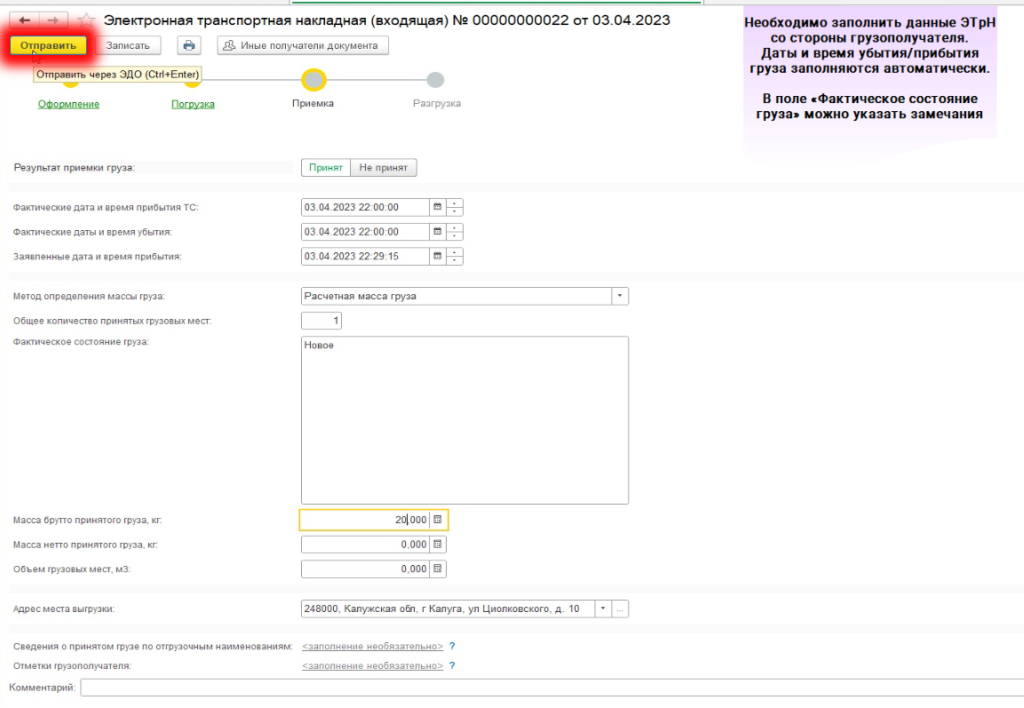
4. Получение грузополучателем входящих документов электронно-транспортной накладной от перевозчика
Заходим в текущие дела ЭДО, для получения документов нажимаем кнопку отправить и получить

5. Получение перевозчиком входящих документов электронно-транспортной накладной от грузополучателя
Заходим в текущие дела ЭДО, для получения документов нажимаем кнопку отправить и получить.
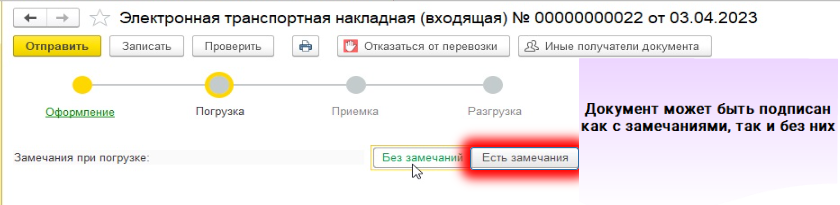
Документ будет в папке на контроле, если грузополучатель подписал и отправил документ с своей стороны, то после обмена он попадает в папку входящие – подписать. Документ может быть подписан как с замечаниями, так и без.

После завершения документооборота ЭТрН можно посмотреть в папке ознакомится.
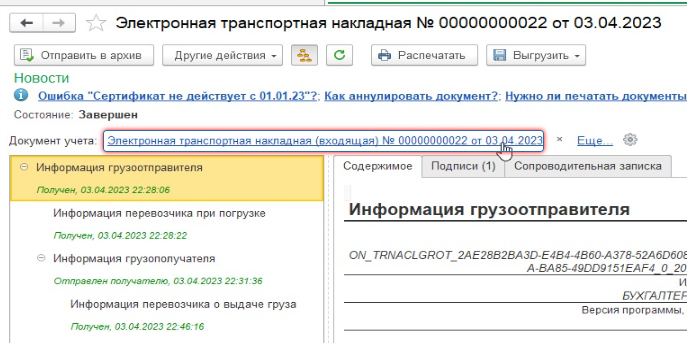

Завершенный документ можно отправить в архив.
Нужна помощь с 1С и онлайн-кассами?
Подберём программы и оборудование, настроим 1С и кассы под ваш бизнес. Консультация бесплатно: 8-800-707-01-02.
Свяжитесь со мнойНаш специалист

Ольга Каштанова
Специалист отдела сопровождения
Специалист по розничным решениям 1С и торговому оборудованию

Чем мы можем быть вам полезны?
Продаем ПО: на базе 1С и не только.
Автоматизация бизнеса: продаем и устанавливаем оборудование для торговли.
Обслуживаем онлайн-кассы: продаем и ремонтируем Эвотор и АТОЛ.
Отзывы
Оставить отзывОтзывов пока нет. Поделитесь мнением первым — это поможет другим с выбором.
- Комментарии
Загрузка комментариев...
Категории
- 1С-Просто5
- 1С: Бухгалтерия (1С:БП)61
- 1С: Комплексная автоматизация (1С:КА)13
- 1С: Управление нашей фирмой (1С:УНФ)28
- 1С: Управление торговлей (1С:УТ)25
- 1С:Предприятие7
- Зарплата (1С:ЗУП, Камин)55
- Маркетплейсы128
- Маркировка47
- Мероприятия14
- Новости123
- Обзоры26
- Отчеты в 1С8
- Переносы3
- Разное332
- Розница и онлайн-кассы103
- Российский софт8
- Удаленная работа7
- Экспресс-аудит 1С2
Это интересно


Будьте всегда в курсе!
Узнавайте о скидках и акциях первым